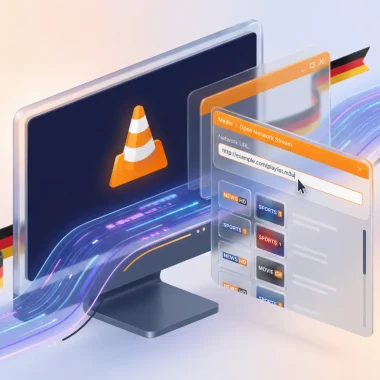
Du willst deine IPTV-Playlist sauber auf dem TV oder Smartphone abspielen? ibo player pro ist dafür ein bekannter Media-Player: Du fügst eine M3U/M3U8-Playlist hinzu und bekommst eine übersichtliche Oberfläche mit Kategorien, Suche, Favoriten und (je nach Quelle) EPG. Wichtig ist die Erwartung: ibo player pro liefert keine Sender und kein Abo mit – die App spielt nur ab, was du über deine eigene, legitime Quelle einbindest.
Damit du nicht in typische Fallen tappst (unsichere Downloads, falsche Aktivierung, abgelaufene Links), bekommst du hier einen praktischen Leitfaden: Kosten, Installation, Aktivierung auf Deutsch und ein Setup, das auch nach Wochen noch ordentlich bleibt.
Was ist ibo player pro – und was ist es nicht?
ibo player pro ist ein Player, kein Provider. Das heißt:
- Du bekommst keine „Senderliste“ von der App selbst.
- Inhalte kommen ausschließlich aus deiner Playlist (z. B. von deinem Internet-TV-Anbieter oder einem legalen Dienst).
- Suchbegriffe wie „Senderliste“ oder „All Channels“ führen oft in die Irre: Technisch definiert immer deine Playlist, was angezeigt wird.
Wenn dir irgendwo „All Channels inklusive“ versprochen wird, trenne gedanklich strikt: Player-Lizenz ≠ Inhalte. Das spart Zeit, Geld und Ärger.
Die Senderliste bekommst du von deinem IPTV Deutschland Abo – der Player zeigt nur an, was dein Anbieter liefert.
Schnellstart – was du vor der Einrichtung bereithalten solltest
Bevor du loslegst, lohnt sich eine Mini-Checkliste. Damit läuft die Einrichtung beim ersten Versuch:
- deine M3U/M3U8-URL (oder die Datei, falls du lokal arbeitest)
- ein eindeutiger Gerätename (z. B. „Wohnzimmer TV“, „Schlafzimmer Stick“)
- stabile Internetverbindung (WLAN 5 GHz oder LAN, wenn möglich)
- 2 Minuten Zeit zum Ablesen von MAC-Adresse/Device-Infos
Tipp: Lege dir eine kurze Notiz an (Gerät → MAC/Key → Playlist-Name). Wenn du später wechselst oder neu installierst, bist du froh darüber.
ibo player pro Kosten – wofür du wirklich bezahlst
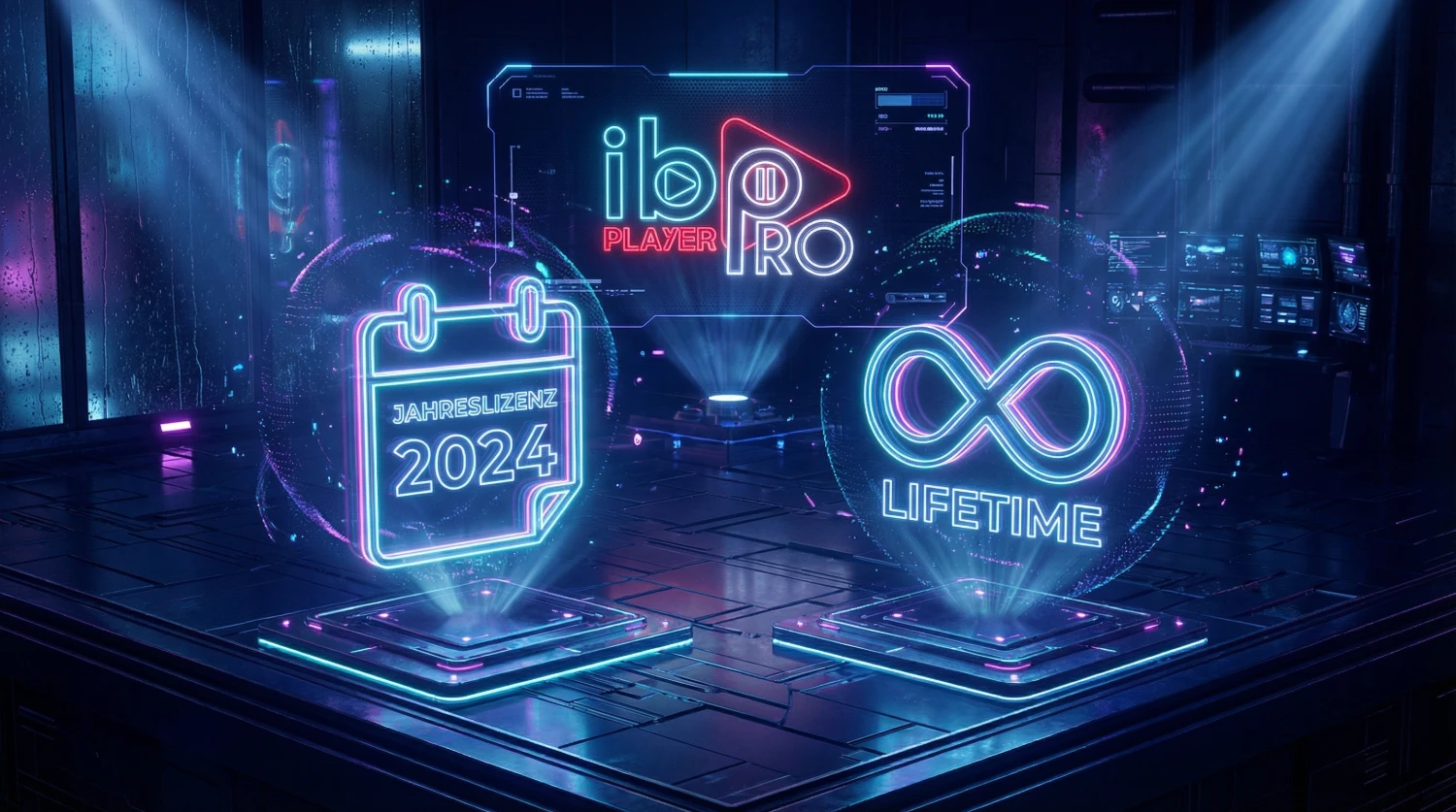
Bei vielen Geräten ist der Download zunächst kostenlos oder du bekommst eine kurze Testphase. Danach entstehen die ibo player pro kosten durch die Freischaltung/Lizenz. Du bezahlst also für die App-Funktion (dauerhafte Nutzung, je nach Version erweiterte Optionen), nicht für TV-Pakete.
Typische Modelle:
Lizenzmodelle
| Lizenzmodell | Üblich | Wann sinnvoll? |
| 1 Jahr | niedriger Betrag | wenn du erst testen willst |
| Lifetime | einmalig etwas mehr | wenn du den Player dauerhaft nutzt |
Wenn du „ibo player pro kostenlos“ liest,
Wenn du „ibo player pro kostenlos“ liest, bedeutet das in der Praxis fast immer: Download gratis, Nutzung später mit Lizenz. Aktuelle Preise findest du auf der IBO Player Pro Seite.
das in der Praxis fast immer: Download gratis, Nutzung später mit Lizenz.
Seriös kaufen – woran du einen guten Checkout erkennst
Achte auf:
- klare Angabe, welche Lizenz du kaufst (Jahr/Lifetime)
- Kauf über offizielle Stores oder ein offizielles Portal
- nachvollziehbaren Support-Kontakt
- keine „Senderpakete“ als Pflicht-Addon (Player und Inhalte sind getrennte Dinge)
Download – so installierst du die App sicher
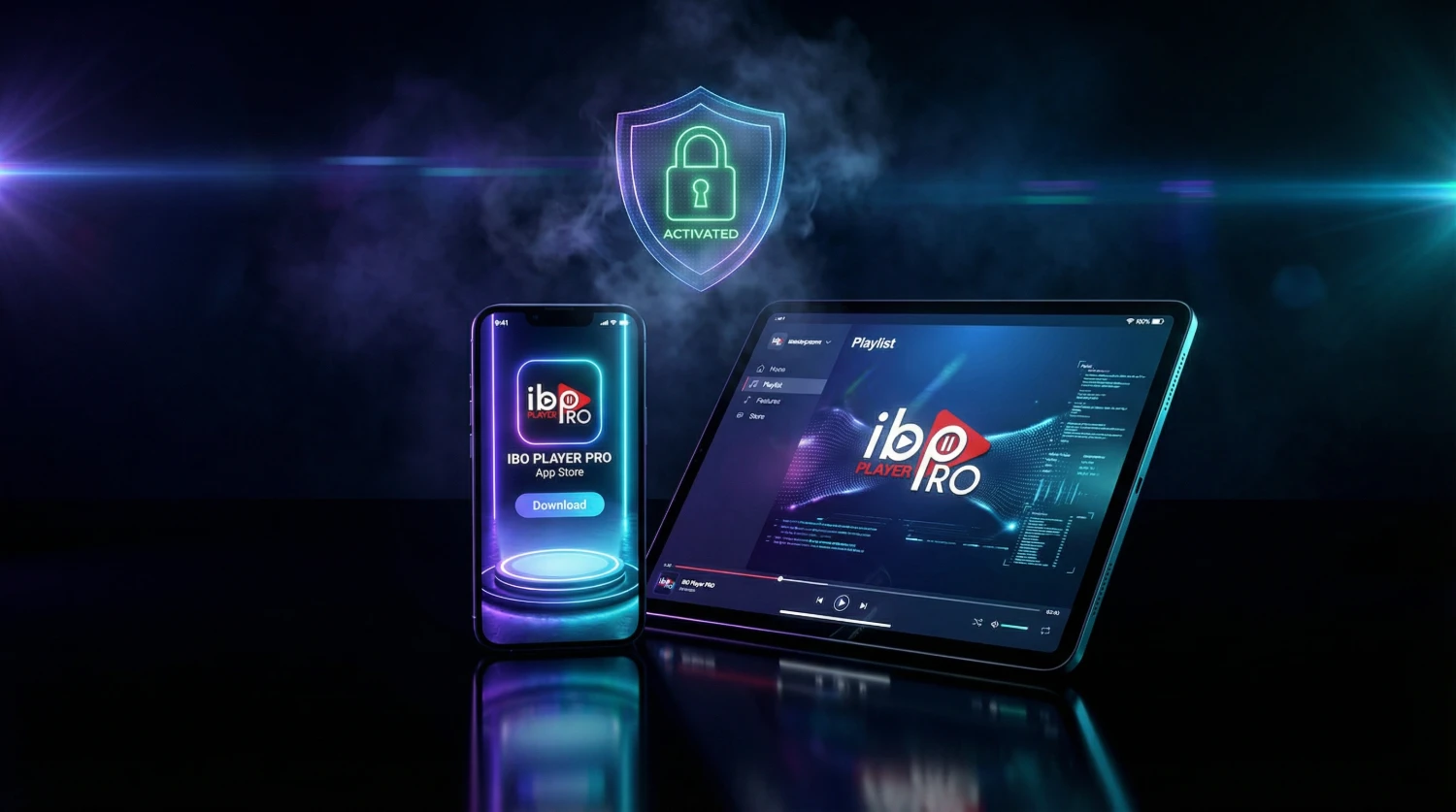
Weil Suchanfragen wie „ibo player pro download“ oder „ibo player apk“ viele Drittseiten ausspielen, lohnt sich ein Sicherheits-Grundsatz: Installiere nach Möglichkeit nur aus offiziellen Stores oder über die offizielle IBO Player Website. Das reduziert Risiken durch Fake-Apps, Werbe-Installer oder manipulierte APKs.
Empfohlene Wege (je nach Gerät):
- iPhone/iPad/Apple TV: App Store
- Android/Android TV: Google Play
- Windows: Microsoft Store
- Smart-TV Plattformen: herstellerspezifische App-Stores (wenn verfügbar)
- Alternativ: Direkt über die offizielle Download-Seite
Gerade bei TV-Sticks gilt: Wenn du nicht sicher bist, ob eine Datei wirklich original ist, lass die Finger davon. Eine „mod apk“ ist selten den Stress wert.
Aktivierung auf Deutsch – Schritt für Schritt zum fertigen Setup
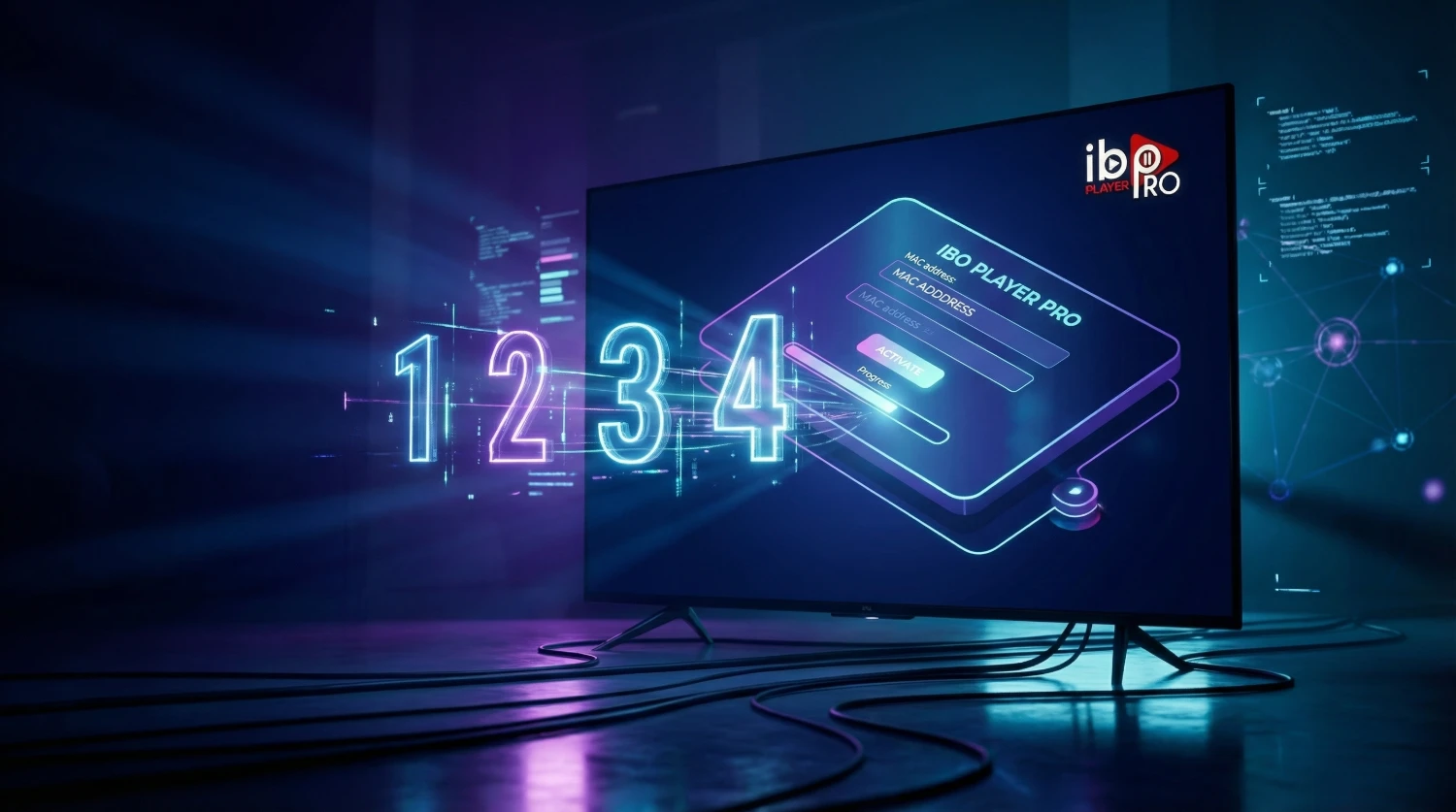
Die Aktivierung wirkt komplizierter als sie ist. In vielen Versionen läuft es über MAC-Adresse und/oder Device Key. Über die offizielle Aktivierungsseite nutzt ibo player pro diese Daten, um deine Lizenz und deine Playlist dem richtigen Gerät zuzuordnen.
1) Geräte-Daten notieren
Öffne die App und notiere dir:
- MAC-Adresse (meist im Startbildschirm oder in den Einstellungen)
- Device Key (falls angezeigt)
Tipp: Mach kurz ein Foto vom Bildschirm, damit du beim Abtippen keine Zahlendreher hast.
2) Lizenz freischalten (falls nötig)
Wenn die Testphase endet, kaufst du die passende Lizenz. Achte darauf, dass du wirklich die Plattform erwischst, die du nutzt (Android ≠ iOS ≠ Windows). Danach ist das Gerät üblicherweise aktiv.
3) Playlist hinzufügen
Jetzt verknüpfst du deine M3U URL mit dem Gerät. Typische Felder:
- Playlist Name (z. B. „Wohnzimmer TV“)
- Playlist URL/Host (dein Link)
- optional PIN/Kindersicherung (wenn du Zugriffe beschränken willst)
4) Neustart und Kontrolle
Nach dem Speichern: App komplett schließen, neu starten, kurz warten. Wenn die Quelle sauber ist, erscheinen Kategorien (Live-TV, Filme, Serien etc.).
Playlist hinzufügen – Ordnung statt Chaos
Wenn Inhalte fehlen, liegt das häufig nicht am Player, sondern am Link. Ein sauberer Setup-Check spart viel Fehlersuche.
URL-Checkliste (in 30 Sekunden)
- beginnt der Link korrekt mit https://?
- sind keine Leerzeichen oder Zeilenumbrüche drin?
- ist der Link noch gültig (nicht abgelaufen)?
- liefert die Quelle Kategorien/Gruppen, falls du die erwartest?
Wenn du mehrere Profile nutzt (z. B. Wohnzimmer + Schlafzimmer), gib deinen Playlists klare Namen. So erkennst du später schneller, welcher Link wohin gehört.
Bildqualität (4K) und Stabilität – was hängt wovon ab?
Ob du 4K siehst, hängt vor allem vom Stream ab, nicht vom Player. Diese Punkte helfen trotzdem:
- wenn möglich LAN statt WLAN
- Router nah am Gerät (oder Mesh)
- bei Buffering: Teste zu anderer Uhrzeit (Überlastung der Quelle)
- teste einen zweiten Link, um Ursache einzugrenzen
Mehrere Geräte, Umzug und Neuinstallation
Viele nutzen den Player auf mehreren Geräten (z. B. TV + Stick). Damit das sauber bleibt:
- Playlists eindeutig benennen (Gerät + Raum)
- vor Gerätewechsel prüfen, ob ein offizieller Transfer/Support nötig ist
- beim Verkauf/Reset Playlist entfernen
Nach Änderungen: einmal neu starten und testen.
Geräte & Kompatibilität – Smart TV, Fire TV Stick, Android, iOS, Windows
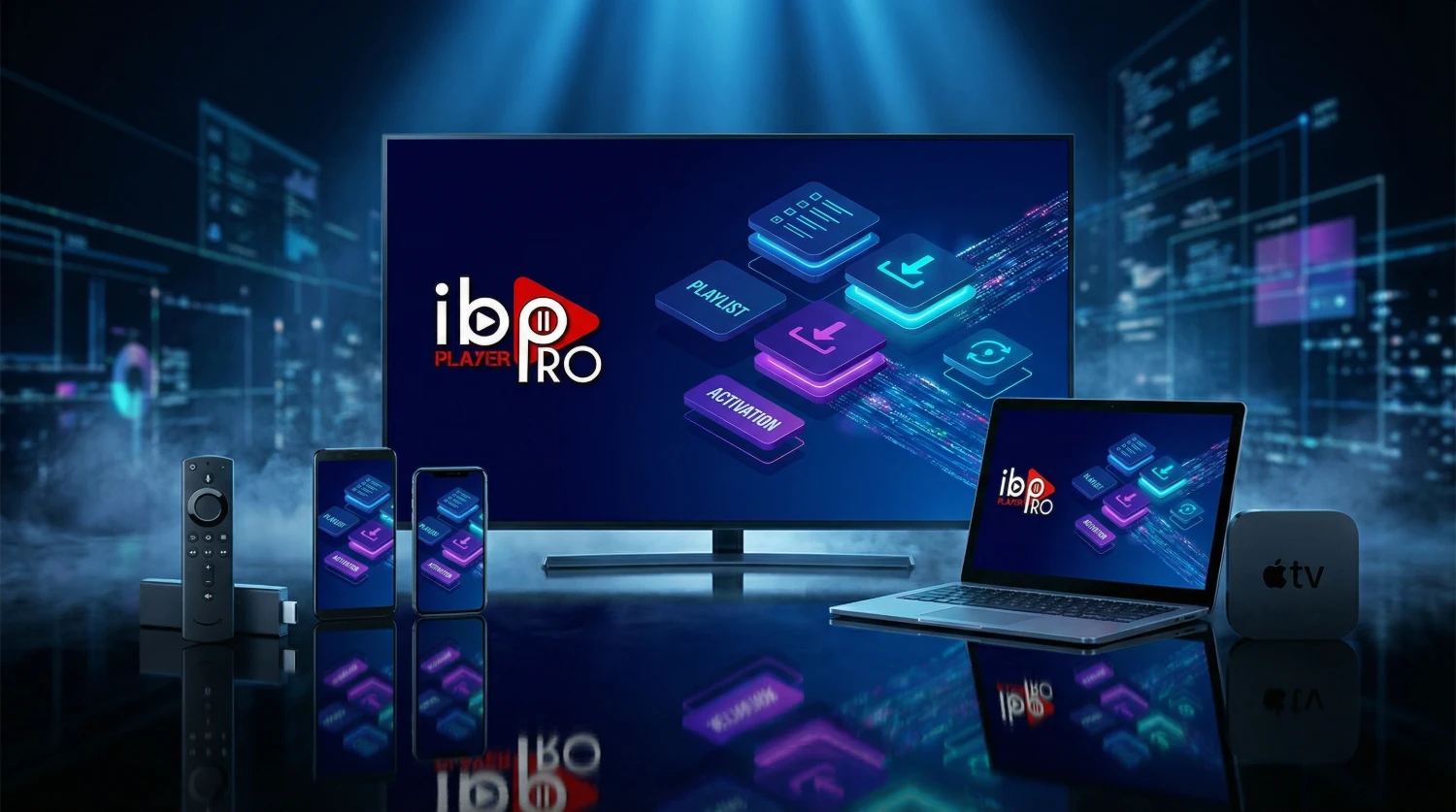
Es gibt unterschiedliche Varianten je nach Store/Plattform. Für dich zählt: Wo installierst du – und wie stabil läuft es?
Geräteübersicht
| Gerät | Installation | Praktischer Tipp |
| iOS / Apple TV | App Store | Updates automatisch, Login-Daten sicher aufbewahren |
| Android / Android TV | Google Play | Berechtigungen prüfen, Link sauber kopieren |
| Windows | Microsoft Store | bei Problemen App-Reset testen |
| Fire TV Stick / TV-Sticks | je nach Methode | möglichst sichere Wege, APK nur wenn du es genau kennst |
| Smart TV (Hersteller) | TV-Store | Kompatibilität vorher prüfen |
Wenn du für Familie einrichtest: Schreib MAC/Key + Gerätename in eine Notiz. Das spart später Zeit beim Wechseln oder Neuaufsetzen.
Sicherheit & Datenschutz – kleine Regeln, die viel Ärger verhindern
Ein Player braucht nicht viele persönliche Daten, aber du solltest trotzdem sauber bleiben:
- Teile MAC-Adresse/Device-Infos nicht öffentlich in Foren.
- Nutze nur Links/Anbieter, denen du vertraust.
- Prüfe Berechtigungen (besonders bei Android).
- Wenn ein „Aktivierungs-Shop“ dich zu unnötigen Daten drängt: lieber Abstand halten.
Extra-Tipp: Wenn du auf Support wartest oder Links testest, arbeite mit einer einfachen Routine: erst Link prüfen, dann App neu starten, dann erst die nächste Änderung. Das klingt banal, verhindert aber, dass du mehrere Fehler gleichzeitig einbaust. Und wenn du ein Problem nachstellen musst (z. B. für den Support), kannst du die Schritte sauber beschreiben.
ibo player pro bezahlen – sicher und ohne Umwege
Wenn du nach „ibo player pro bezahlen“ suchst, findest du schnell Reseller-Seiten, Marketplace-Angebote und „Aktivierung in 5 Minuten“. Für ein sauberes Setup gilt: Bezahle nur dort, wo du die Lizenz auch wirklich brauchst (Store oder offizielles Portal). Dann ist klar dokumentiert, welche Laufzeit du gekauft hast – und Updates/Support sind leichter.
Prüfe vor dem Kauf:
- stimmt der App-Name/Developer mit dem Store-Eintrag überein?
- steht eindeutig „1 Jahr“ oder „Lifetime“ dabei?
- wird dir nicht gleichzeitig ein „Senderpaket“ als Pflichtverkauf aufgedrückt?
Kurz gesagt: bezahle so, dass alles nachvollziehbar ist – lieber einmal sauber als später doppelt.
ibo player pro Einstellungen – schnelle Optimierung für Alltag
Nach der Einrichtung lohnt ein kurzer Blick in die Einstellungen. ibo player pro wirkt am besten, wenn du es auf deine Nutzung anpasst:
- Favoriten nach oben
- PIN/Kindersicherung aktivieren (falls nötig)
- Darstellung für TV-Sitzabstand anpassen
Damit ist die Oberfläche im Alltag spürbar schneller.
Häufige Probleme & schnelle Lösungen
Hier sind typische Stolpersteine, die fast immer schnell lösbar sind:
Troubleshooting
| Problem | Häufige Ursache | Lösung |
| „Invalid URL“ | Link falsch oder abgelaufen | Link neu kopieren oder erneuern lassen |
| Keine Kategorien | Quelle liefert keine Gruppen | andere Playlist-Quelle testen |
| Aktivierung klappt nicht | MAC/Key falsch übertragen | Daten neu ablesen, exakt eingeben |
| Alte Daten bleiben sichtbar | Cache/alte Zuordnung | Playlist löschen/Reset und neu hinzufügen |
| Ruckeln/Buffering | Server der Quelle schwach | zu anderer Zeit testen, Alternative prüfen |
Wenn du parallel mehrere Links testest: ändere immer nur eine Sache (z. B. nur den Link), sonst weißt du nicht, was geholfen hat.
Erfahrungen – wann lohnt sich die App?
Die meisten positiven Erfahrungen kommen von Nutzern, die:
- eine seriösen IPTV-Anbieter haben
- den Player sauber aus dem Store installiert haben
- ihre Playlists ordentlich benennen und pflegen
Negative Erfahrungen sind oft Erwartungsprobleme („Sender inklusive“) oder schlicht schlechte Links. Wenn du eine solide Playlist-Quelle hast, ist ibo player pro meist angenehm, weil Oberfläche und Bedienung auf großen Screens gut funktionieren – und du mit wenigen Klicks zwischen Live-TV und VOD wechseln kannst.
Alternativen – wenn du vergleichen möchtest
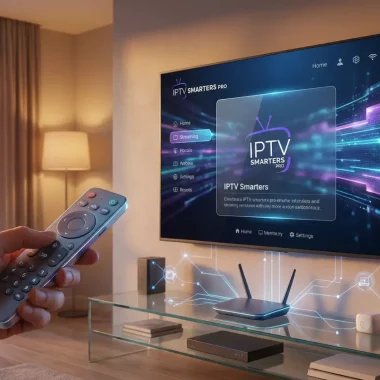
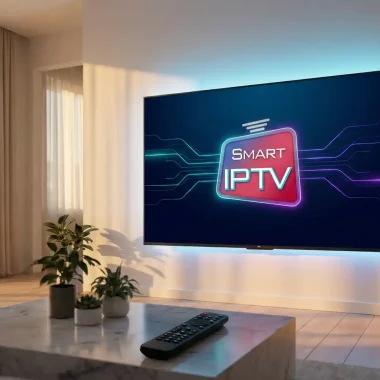
Es gibt viele IPTV-Player, die ähnlich funktionieren, wie beispielsweise: IPTV Extreme, Smart IPTV, IPTV Smarters Pro Anhand dieser Kriterien können Sie sie miteinander vergleichen:
- schnelle Suche und Favoriten
- Profile/Mehrgeräte-Setup
- Backup/Restore von Einstellungen
- EPG-Handling und Performance
- Support/Updates
Wenn du noch unsicher bist, nimm zuerst eine Jahreslizenz, bevor du dich für Lifetime entscheidest.
Fazit
ibo player pro ist ein praktischer Player, wenn du eine zuverlässige Playlist-Quelle hast. Konzentriere dich auf drei Punkte: offizieller Download, saubere Aktivierung (MAC/Key) und ein gültiger M3U/M3U8-Link. Dann steht einem stabilen Setup nichts im Weg.