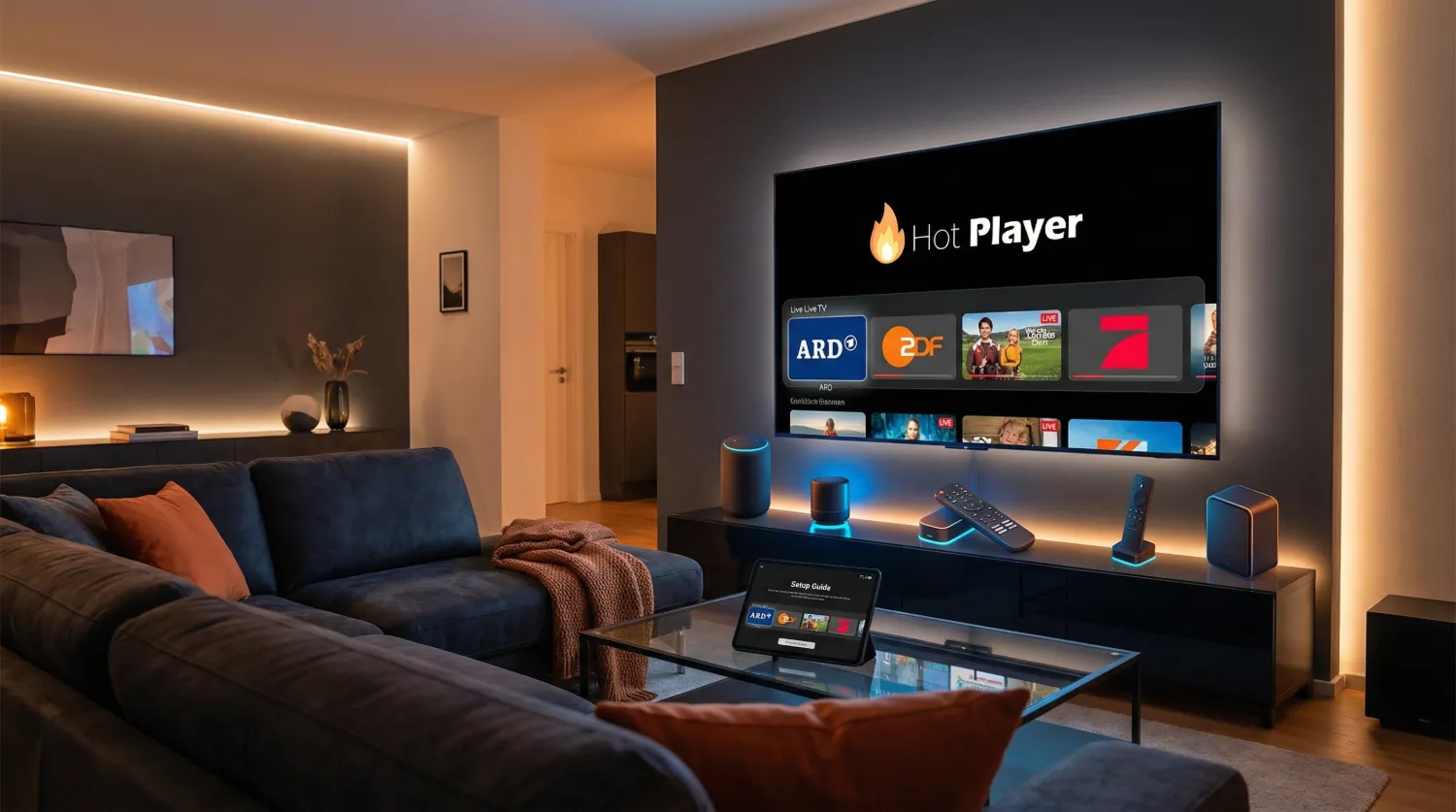
Jetzt Hot IPTV aktivieren • App kaufen • Playlist hochladen • Kosten & Preise
Warum so viele Hot IPTV kaufen wollen
Hand aufs Herz – wer hat keine Lust mehr auf teure Kabelverträge und nervige Werbepausen? Genau deshalb suchen immer mehr Leute nach Alternativen wie Hot Player IPTV. Die App hat sich in den letzten Jahren einen richtig guten Ruf erarbeitet, und das nicht ohne Grund.
Aber bevor du jetzt gleich loslegst: Hot Player ist erstmal nur ein Player – also quasi ein leerer Fernseher ohne Sender. Die Kanäle bekommst du separat von einem IPTV-Anbieter. Klingt kompliziert? Ist es aber nicht. Ich zeig dir Schritt für Schritt, wie das Ganze funktioniert.
Was du für dein Geld bekommst
- Zugang zu über 25.000 Sendern weltweit (je nach IPTV-Anbieter)
- Streaming in 4K, Full HD oder HD – du entscheidest
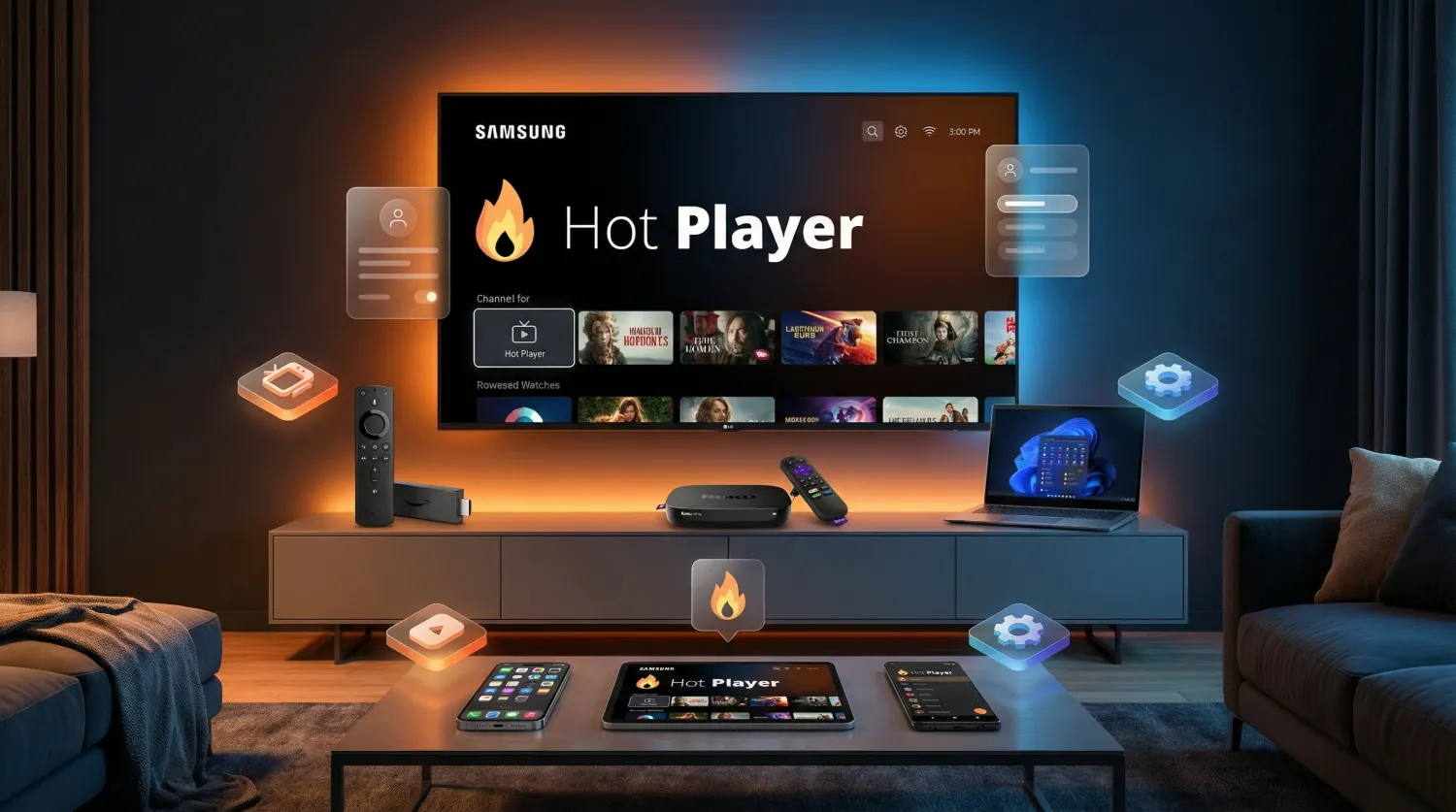
- Funktioniert auf Samsung TV, LG, Fire Stick, Android, iPhone und PC
- Bis zu 3 verschiedene Playlisten gleichzeitig verwalten
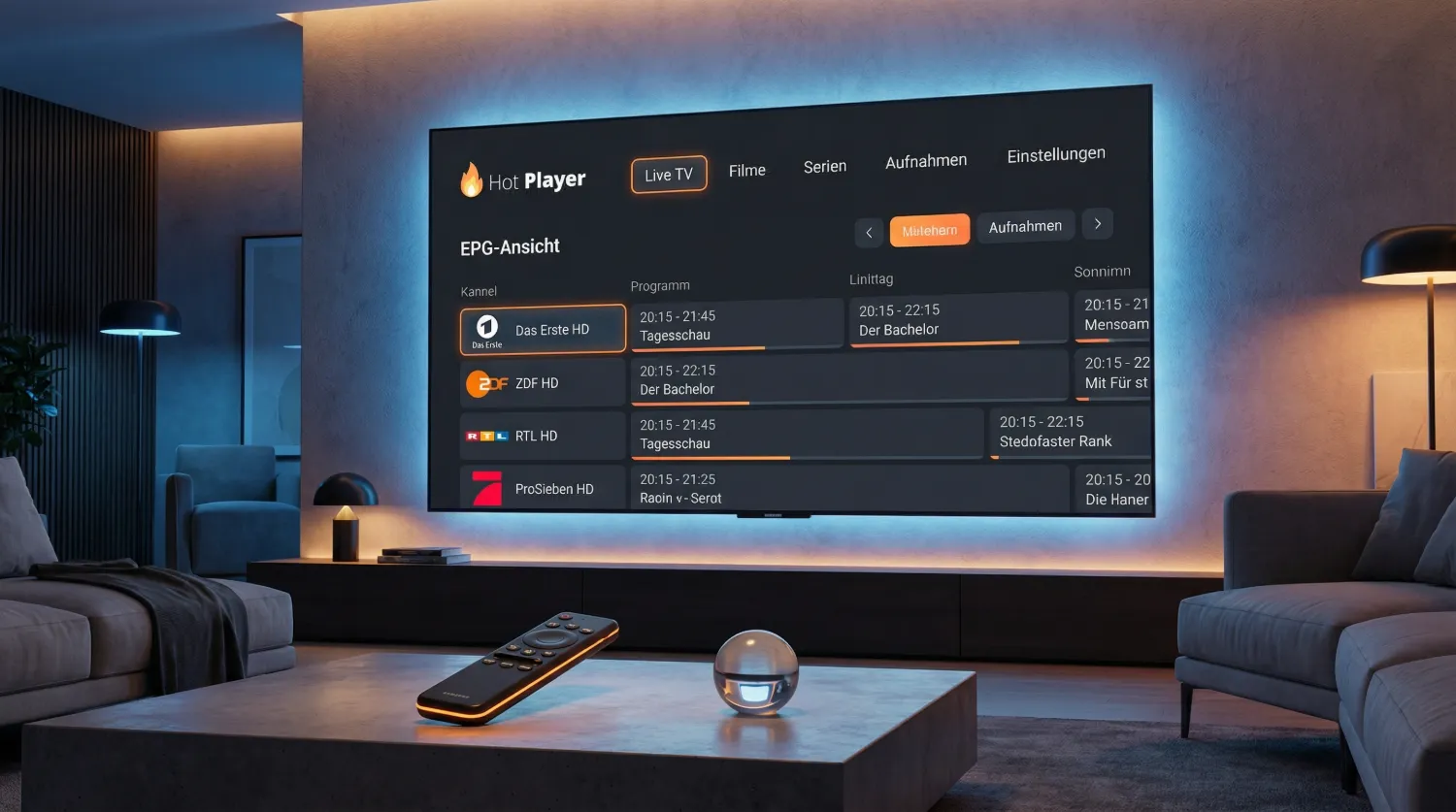
- EPG (Programmführer) zeigt dir, was gerade läuft
- Kindersicherung mit PIN – wichtig wenn Kids im Haus sind
Die Sender selbst bekommst du separat, wenn du ein IPTV kaufen möchtest.
Hot IPTV Kosten: Was kostet der Spaß?
Jetzt wird’s interessant – denn Hot Player ist erstaunlich günstig. Hier die aktuellen Preise:
- 30 Tage gratis testen – Ja, wirklich kostenlos. Keine Kreditkarte nötig.
- 1 Jahr Hot Player: nur 4,99 € – Das sind weniger als 42 Cent pro Monat!
- Lifetime-Lizenz verfügbar – Einmal zahlen, für immer nutzen
Verglichen mit anderen IPTV-Playern wie TiviMate (ca. 20€/Jahr) oder IPTV Smarters Pro ist Hot Player ein echtes Schnäppchen. Die App bezahlen kannst du direkt auf der offiziellen Seite – Kreditkarte und PayPal werden akzeptiert.
Wichtig zu verstehen: Diese Kosten sind nur für die Player-App. Dein IPTV-Abo mit den ganzen Sendern kaufst du separat bei einem Anbieter deiner Wahl. Die liegen meistens zwischen 5-15€ im Monat.
Hot Player App kaufen & installieren
Die Installation ist zum Glück kein Hexenwerk. Je nachdem welches Gerät du hast, gibt’s unterschiedliche Wege:
Samsung Smart TV
Am einfachsten geht’s bei Samsung – die App ist direkt im Store:
- Samsung App Store öffnen (Home-Taste → Apps)
- Nach „Hot Player“ suchen
- Installieren und starten
- MAC-Adresse notieren – die brauchst du gleich!
Fire TV Stick – der Geheimtipp
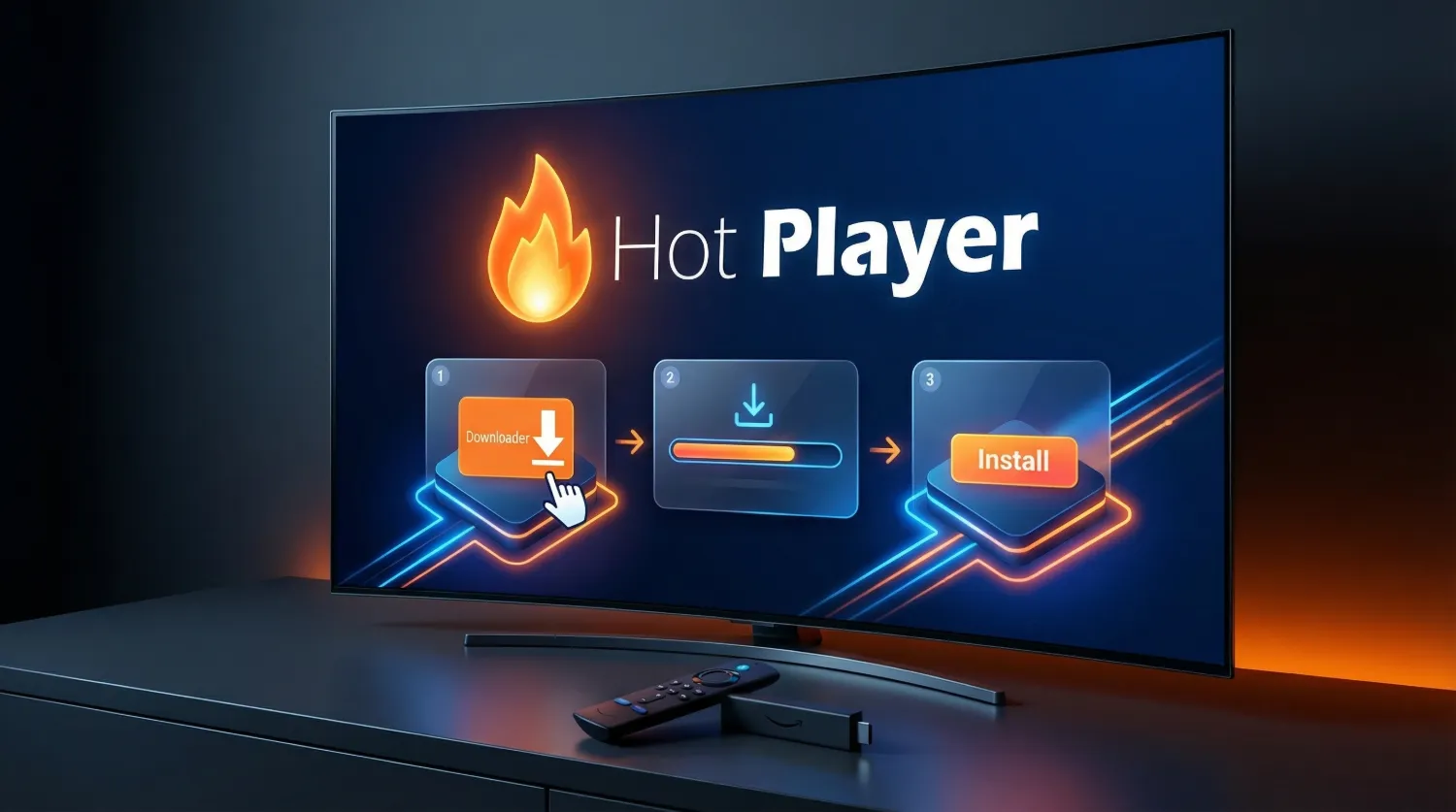
Beim Fire Stick ist ein kleiner Umweg nötig, aber machbar:
- Einstellungen → Mein Fire TV → Entwickleroptionen
- „Apps aus unbekannten Quellen“ aktivieren
- Downloader-App aus dem Amazon Store holen
- Im Downloader den Code 395800 eingeben
- Installieren, fertig!
Android, iPhone & Windows
Hier ist’s easy: Einfach in den jeweiligen App Store gehen (Google Play, Apple App Store oder Microsoft Store), nach „Hot Player“ oder „HotPlayer Pro“ suchen und runterladen. Dauert keine 2 Minuten.
Hot IPTV aktivieren – So geht’s
Okay, App ist drauf – jetzt kommt der wichtige Teil. Du musst deine Playlist mit der App verknüpfen. Das läuft alles über ein einfaches Webportal.
👉 Zur Aktivierung: https://hotplayer.app/activation
Hier kannst du deine kostenlose 30-Tage-Testversion starten oder direkt das Jahresabo für 4,99€ kaufen. Nach der Bezahlung ist dein Gerät freigeschaltet und du kannst Playlisten hochladen.
Playlist hochladen – In 3 Minuten erledigt
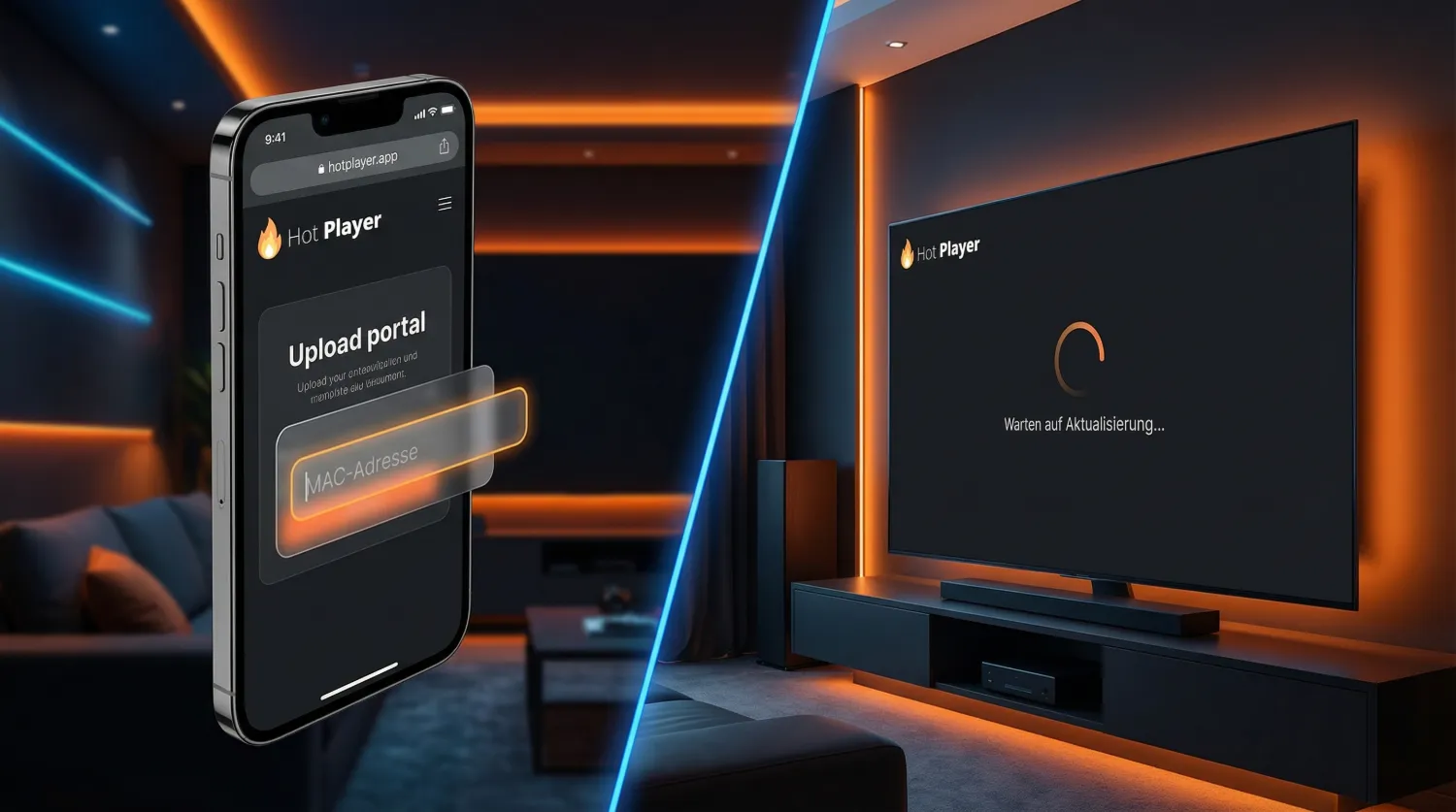
Jetzt verbindest du deine IPTV-Sender mit der App. Du brauchst dafür deine MAC-Adresse (steht in der App) und die Playlist-Daten von deinem IPTV-Anbieter.
👉 Playlist hochladen: https://hotplayer.app/upload
- MAC-Adresse eingeben (mit Doppelpunkten, z.B. 00:1A:2B:3C:4D:5E)
- Wählen: M3U Link oder Xtream Codes API
- Deine Playlist-Daten einfügen
- Auf „Upload“ klicken
- In der App auf Refresh/Reload drücken – fertig!
Playlist löschen oder wechseln
Anbieter gewechselt? Alte Playlist funktioniert nicht mehr? Kein Problem – das Löschen geht genauso einfach wie das Hochladen.
👉 Playlist löschen/ändern: https://hotplayer.app/upload (gleiches Portal)
Methode 1 – Überschreiben: Geh einfach wieder auf das Upload-Portal, gib deine MAC-Adresse ein und lade eine neue Playlist hoch. Die alte wird automatisch ersetzt.
Methode 2 – Komplett zurücksetzen: App deinstallieren, TV kurz vom Strom nehmen, App neu installieren. Du bekommst dann eine neue MAC-Adresse und kannst von vorne anfangen.
Methode 3 – Cache leeren (Samsung/LG): Einstellungen → Apps → Hot Player → Cache leeren. Schneller als Neuinstallation.
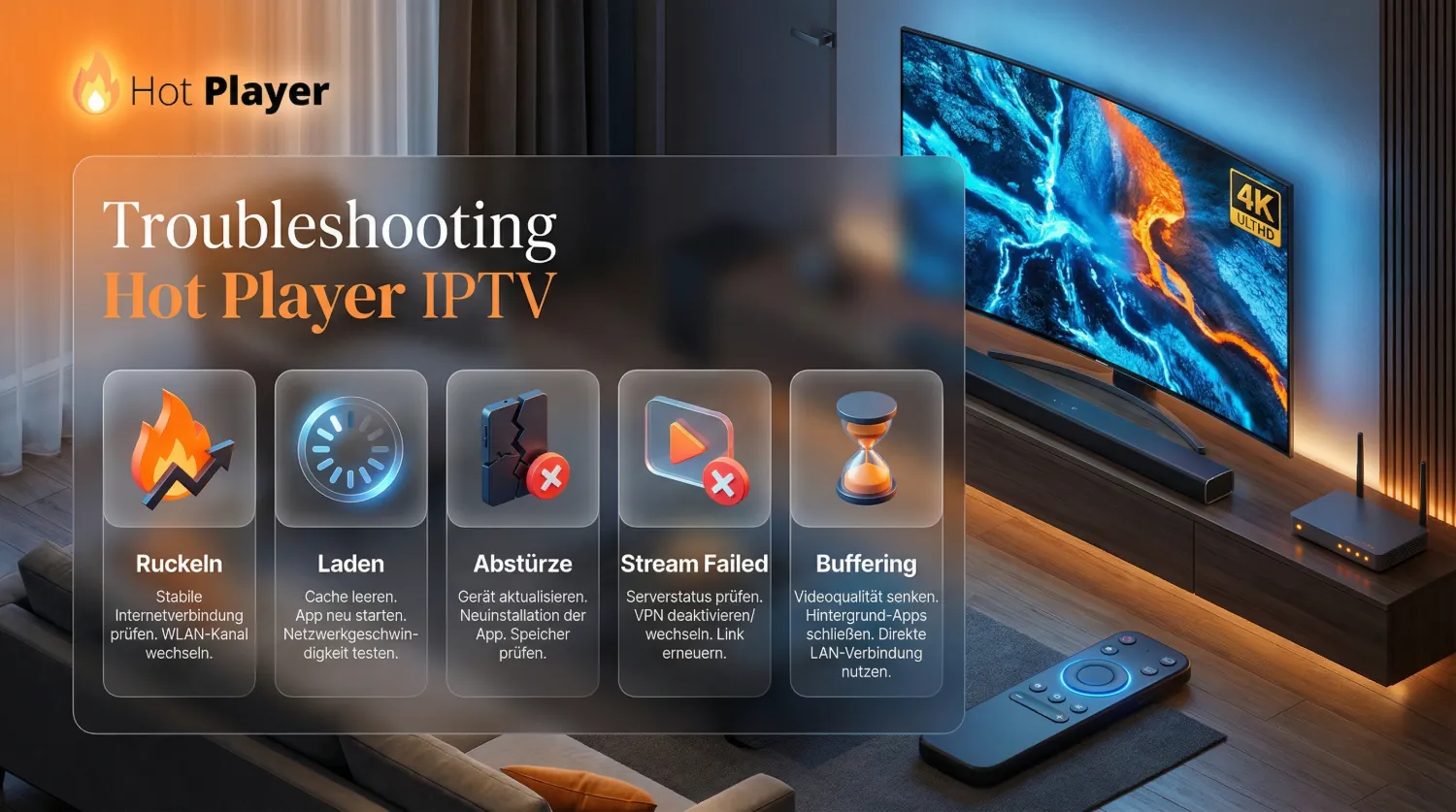
Typische Probleme – und wie du sie löst
Ich hab mir die deutschen IPTV-Foren durchgelesen und die häufigsten Beschwerden gesammelt. Hier die Lösungen:
„Nach ein paar Wochen ruckelt alles!“
Klassiker, besonders auf älteren Samsung TVs. Die App sammelt mit der Zeit Datenmüll an.
Fix: Cache leeren in den App-Einstellungen. Hilft das nicht? App komplett löschen, TV 30 Sekunden vom Strom trennen, neu installieren. Klingt nervig, funktioniert aber.
„Sender laden einfach nicht“
Fix: Erstmal checken: Hast du dich bei der MAC-Adresse vertippt? Ein falscher Buchstabe und nichts geht. Außerdem: WLAN kann wackelig sein. Wenn möglich, häng den TV per LAN-Kabel ans Internet. Für HD brauchst du mindestens 15-20 Mbit, für 4K eher 30 Mbit.
„Stream failed“ – was jetzt?
Fix: Das liegt meistens nicht an Hot Player, sondern an deinem IPTV-Anbieter. Kurz zu einem anderen Sender wechseln und zurück hilft oft. Manche Provider haben auch Server-Probleme – dann hilft nur warten oder den Support anschreiben.
Dauerhaftes Buffering
Fix: Streaming-Qualität in den Einstellungen runterdrehen (von 4K auf 1080p). Alle anderen Apps schließen, die Internet fressen. Und ehrlich: Manchmal ist auch der IPTV-Anbieter einfach überlastet. Ein VPN kann helfen, wenn dein Provider IPTV-Traffic drosselt.
Was echte Nutzer sagen
Ich hab mich durch Reddit, das Digital Eliteboard und diverse Reviews gewühlt. Hier das Fazit:
Das mögen die Leute
- „Viel schneller als IPTV Smarters“ – das liest man ständig
- „Setup war in 5 Minuten erledigt“ – tatsächlich sehr einsteigerfreundlich
- „Für 5€ im Jahr kann man echt nicht meckern“
- „Läuft stabil auf meinem 5 Jahre alten LG“
Was nervt
- „Muss alle paar Wochen den Cache leeren“ – stimmt leider
- „Keine Aufnahme-Funktion“ – wer das braucht, sollte zu TiviMate
- „Support antwortet manchmal langsam“
Hot Player Alternativen – falls es nicht passt
Nicht jeder wird mit Hot Player glücklich. Hier ein paar Alternativen zum Vergleichen:
- TiviMate (ca. 20€/Jahr): Mehr Funktionen, Aufnahme möglich, aber auch komplizierter
- IPTV Smarters Pro: Kostenlos, aber langsamer und veraltetes Design
- IBO Player Pro: Ähnlicher Preis, gute Alternative für Samsung/LG
- XCIPTV: Komplett kostenlos, aber mit Werbung
Mein Fazit: Lohnt sich Hot IPTV kaufen?
Kurze Antwort: Ja, für die meisten schon.
Hot Player macht vieles richtig: Die App ist schnell, die Einrichtung einfach, und für 4,99€ im Jahr kann man wirklich nicht meckern. Klar, es gibt hier und da kleine Macken – aber welche Software hat die nicht?
Mein Tipp: Nutz erstmal die 30 Tage kostenlose Testversion. Da merkst du schnell, ob die App für dich funktioniert. Und wenn nicht? Hast du nichts verloren.
⚠️ Rechtlicher Hinweis: Hot Player selbst ist legal. Was du damit streamst, ist deine Sache. Achte darauf, nur IPTV-Dienste zu nutzen, die auch legale Lizenzen für die Sender haben. Sonst wird’s teuer, wenn mal Post vom Anwalt kommt.