Was ist Smart IPTV?
Smart IPTV (kurz SIPTV) ist eine der beliebtesten IPTV-Player-Apps weltweit. Diese Anwendung verwandelt deinen Fernseher in ein flexibles Streaming-Center. Seit 2015 nutzen Millionen Menschen diesen Player, um ihre Lieblingsinhalte bequem auf dem TV zu schauen.
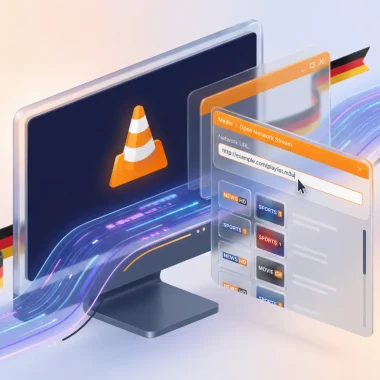
Wichtig zu verstehen: Die App ist nur ein Player – also eine Abspielsoftware. Sie liefert selbst keine Sender oder Inhalte. Du brauchst zusätzlich ein IPTV-Abonnement mit einer M3U-Playlist, um Kanäle zu empfangen. Das ist vergleichbar mit dem VLC Player auf deinem Computer: Er spielt Dateien ab, enthält aber selbst keine Filme.
Die Stärke dieser IPTV-App liegt in der einfachen Bedienung. Du lädst deine Playlist hoch, und schon kannst du tausende Sender schauen. Der Player unterstützt HD, Full HD und sogar 4K-Streams. Die Benutzeroberfläche ist übersichtlich gestaltet und auch für Technik-Anfänger gut verständlich.
Ein weiterer Vorteil: Die App arbeitet ressourcenschonend und belastet deinen Fernseher kaum. Dadurch läuft das Streaming flüssig, selbst auf älteren TV-Modellen. Viele Nutzer schätzen auch die Möglichkeit, Favoriten anzulegen und Sender nach Kategorien zu sortieren.
Bevor du loslegst, brauchst du ein aktives IPTV-Abonnement – hier kannst du IPTV kaufen.
Wie funktioniert Smart IPTV?
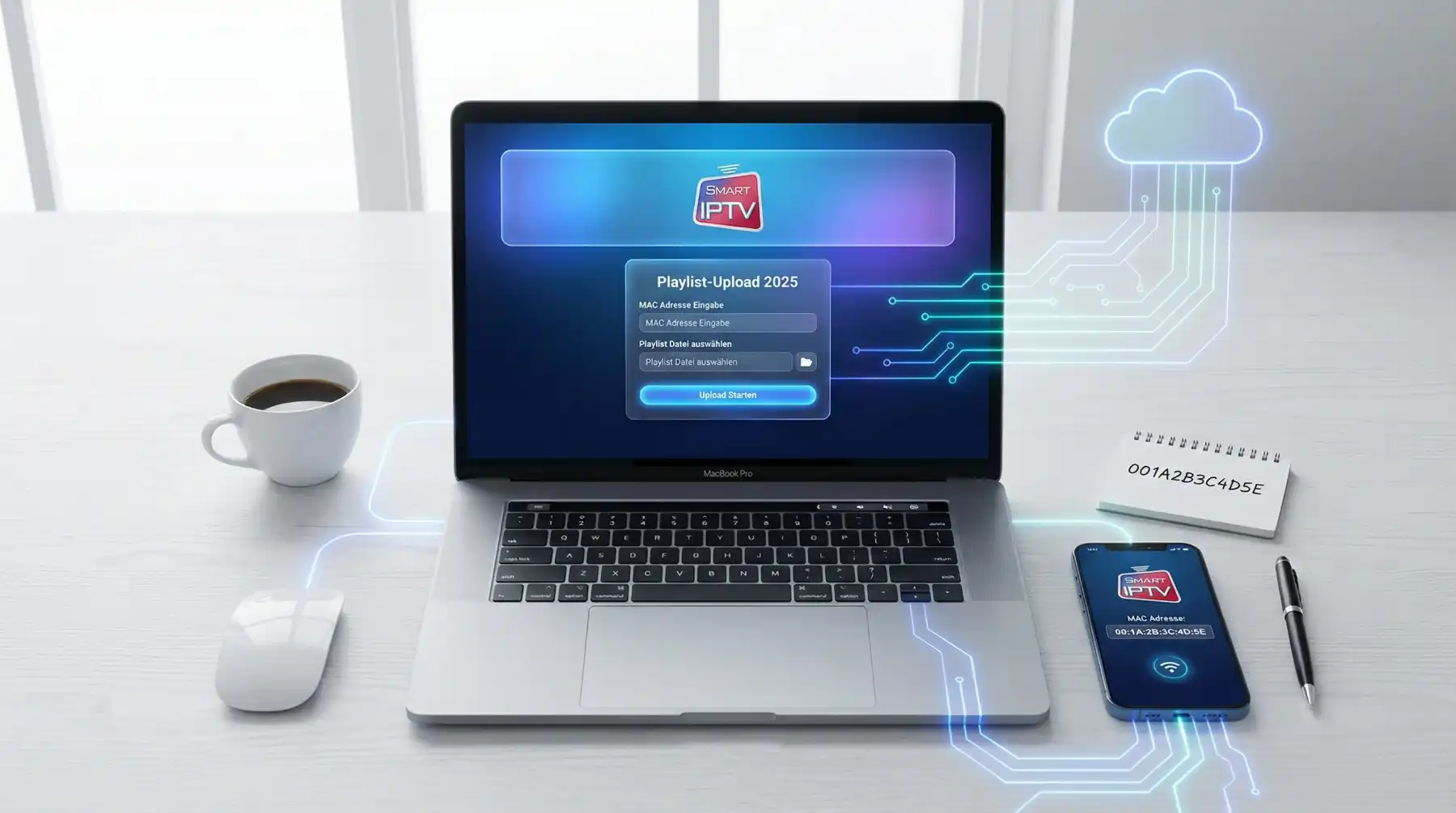
Das Prinzip ist simpel: Du installierst die App auf deinem Gerät. Beim ersten Start zeigt dir der Player eine einzigartige MAC-Adresse an. Diese Adresse ist wie ein digitaler Fingerabdruck und identifiziert dein Gerät eindeutig.
Dann gehst du auf die offizielle Playlist-Seite siptv.app/mylist und gibst dort deine MAC-Adresse ein. Anschließend fügst du deine M3U-Playlist mit VLC testen hinzu – das ist der Link zu deinen IPTV-Kanälen, den dir dein IPTV-Anbieter gibt. Diese URL sieht meistens so aus: http://beispiel.com/get.php?username=xxx&password=xxx&type=m3u_plus
Nach dem Upload startest du die App neu, und deine Sender erscheinen automatisch. Der gesamte Vorgang dauert etwa fünf Minuten. Falls du später die Playlist ändern möchtest, kannst du das jederzeit über dieselbe Website tun.
Der Player lädt die Senderliste direkt von deinem IPTV-Anbieter. Die Streams werden nicht auf deinem Fernseher gespeichert, sondern live übertragen. Deshalb brauchst du eine stabile Internetverbindung für ein gutes Seherlebnis.
Kompatible Geräte im Überblick
Die App funktioniert auf vielen verschiedenen Geräten. Das macht sie so beliebt:
Smart TVs: Samsung Smart TVs (ab Baujahr 2012), LG Smart TVs (WebOS 3.0 und neuer), Sony und Philips (Android TV Modelle), Hisense und TCL (ausgewählte Modelle)
Streaming-Geräte: Amazon Fire TV Stick (alle Versionen), Fire TV Cube, Nvidia Shield TV, Xiaomi Mi Box S, Chromecast mit Google TV
Weitere Geräte: Android TV Boxen verschiedener Hersteller, MAG Boxen, Apple TV (4. Generation und neuer), diverse Android-Tablets
Die breite Geräteunterstützung ist ein großer Pluspunkt. Egal welches System du nutzt, wahrscheinlich läuft der IPTV-Player darauf. Bei Unsicherheit kannst du die offizielle Website besuchen und die Kompatibilität prüfen.
Smart IPTV auf Samsung TV installieren
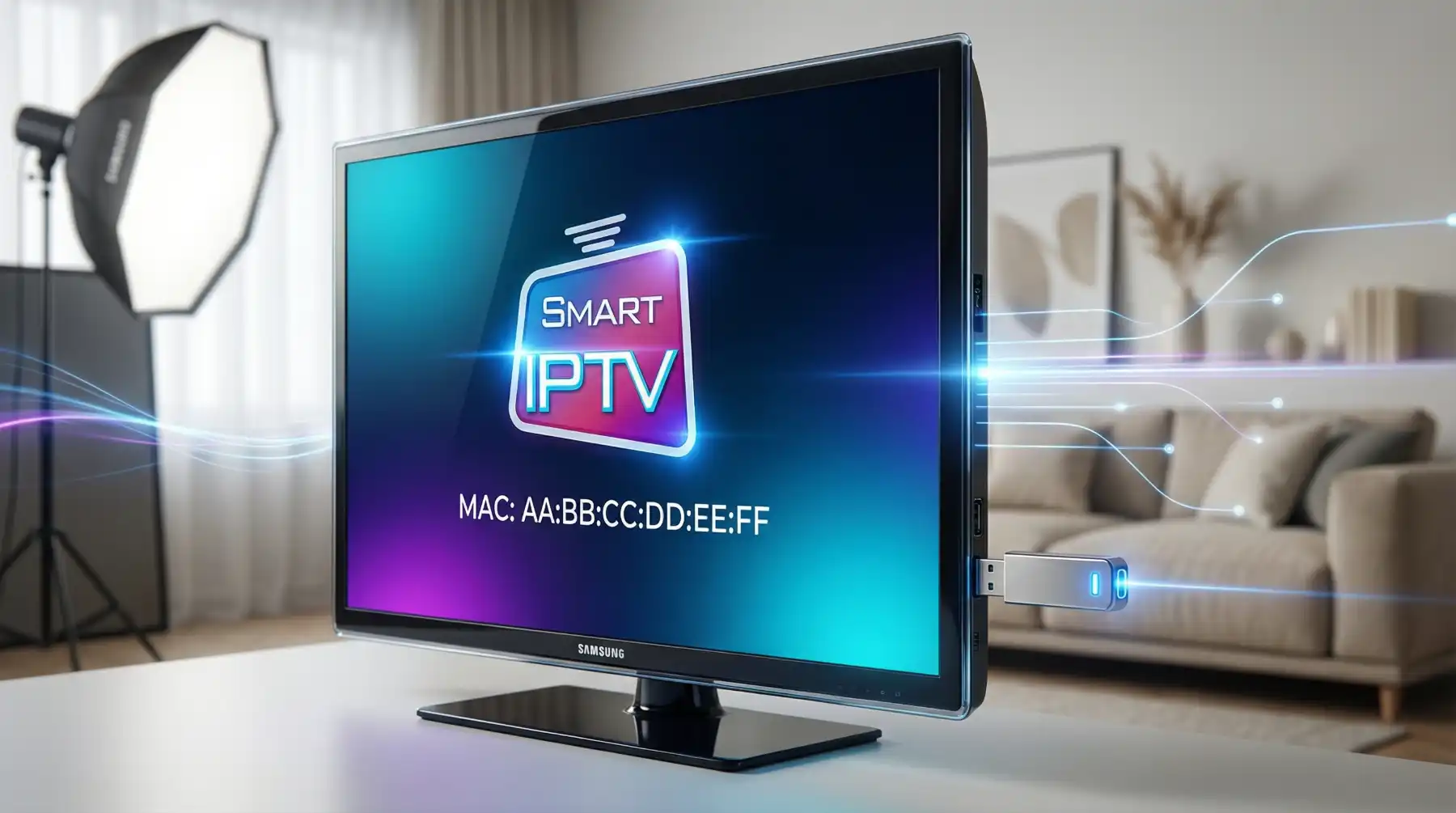
Samsung hat die Anwendung aus dem offiziellen App Store entfernt. Das ist ärgerlich, aber kein Problem. Du kannst die App trotzdem manuell installieren. Die manuelle Installation dauert nur wenige Minuten und ist auch für Anfänger machbar.
Methode mit USB-Stick:
Zuerst brauchst du einen USB-Stick mit FAT32-Formatierung. Lade die Tizen-Widget-Datei von der offiziellen Seite siptv.app/howto/sammy herunter. Diese ZIP-Datei entpackst du direkt auf den USB-Stick – nicht in einen Unterordner, sondern ins Hauptverzeichnis.
Stecke den USB-Stick in deinen Samsung TV. Öffne den Smart Hub und navigiere zu „Meine Apps“. Die Anwendung sollte dort erscheinen und sich starten lassen. Falls nicht, starte den Fernseher einmal neu.
Nach der Installation:
Öffne die App und notiere dir die angezeigte MAC-Adresse. Diese Kombination aus Buchstaben und Zahlen brauchst du im nächsten Schritt. Besuche die Playlist-Upload-Seite: https://siptv.app/mylist im Browser deines Computers oder Smartphones.
Gib dort deine MAC-Adresse und die M3U-URL deines IPTV-Anbieters ein. Achte auf die korrekte Schreibweise, besonders bei der MAC-Adresse. Klicke auf „Send“ und starte die App auf deinem TV neu. Nach wenigen Sekunden sollten deine Sender erscheinen.
Smart IPTV auf LG TV installieren
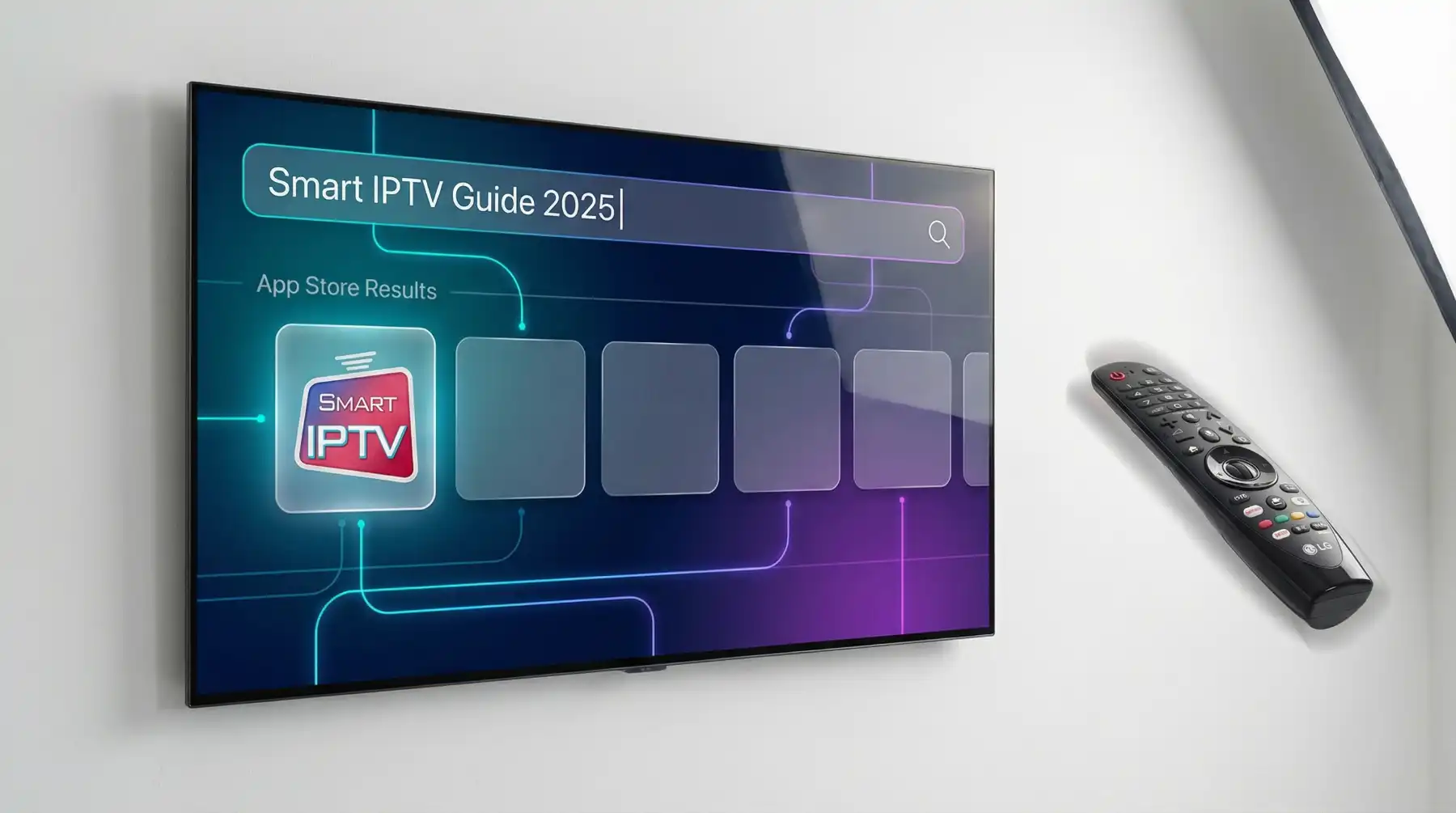
Bei LG Fernsehern ist die Installation oft einfacher als bei Samsung. Viele Nutzer können die App direkt aus dem Store laden.
Schalte deinen LG TV ein und öffne den LG Content Store. Das ist der offizielle App-Marktplatz von LG. Suche nach „Smart IPTV“ in der Suchleiste und schau dir die Ergebnisse an. Falls die Anwendung verfügbar ist, klicke auf „Installieren“ und warte, bis der Download abgeschlossen ist.
Falls die App nicht im Store auftaucht:
Das kann an deiner eingestellten Region liegen. Du kannst die Region deines TVs ändern oder die App über den Entwicklermodus installieren. Gehe zu Einstellungen > Allgemein > Region und wähle ein anderes Land aus. Manche Nutzer berichten von Erfolg mit Großbritannien oder USA als Region. Nach der Änderung solltest du den Store neu durchsuchen.
Die Einrichtung erfolgt identisch wie bei Samsung: MAC-Adresse notieren, auf siptv.app/mylist hochladen, Playlist hinzufügen, fertig. Der ganze Prozess ist wirklich unkompliziert.
Die App auf Amazon Fire TV Stick installieren
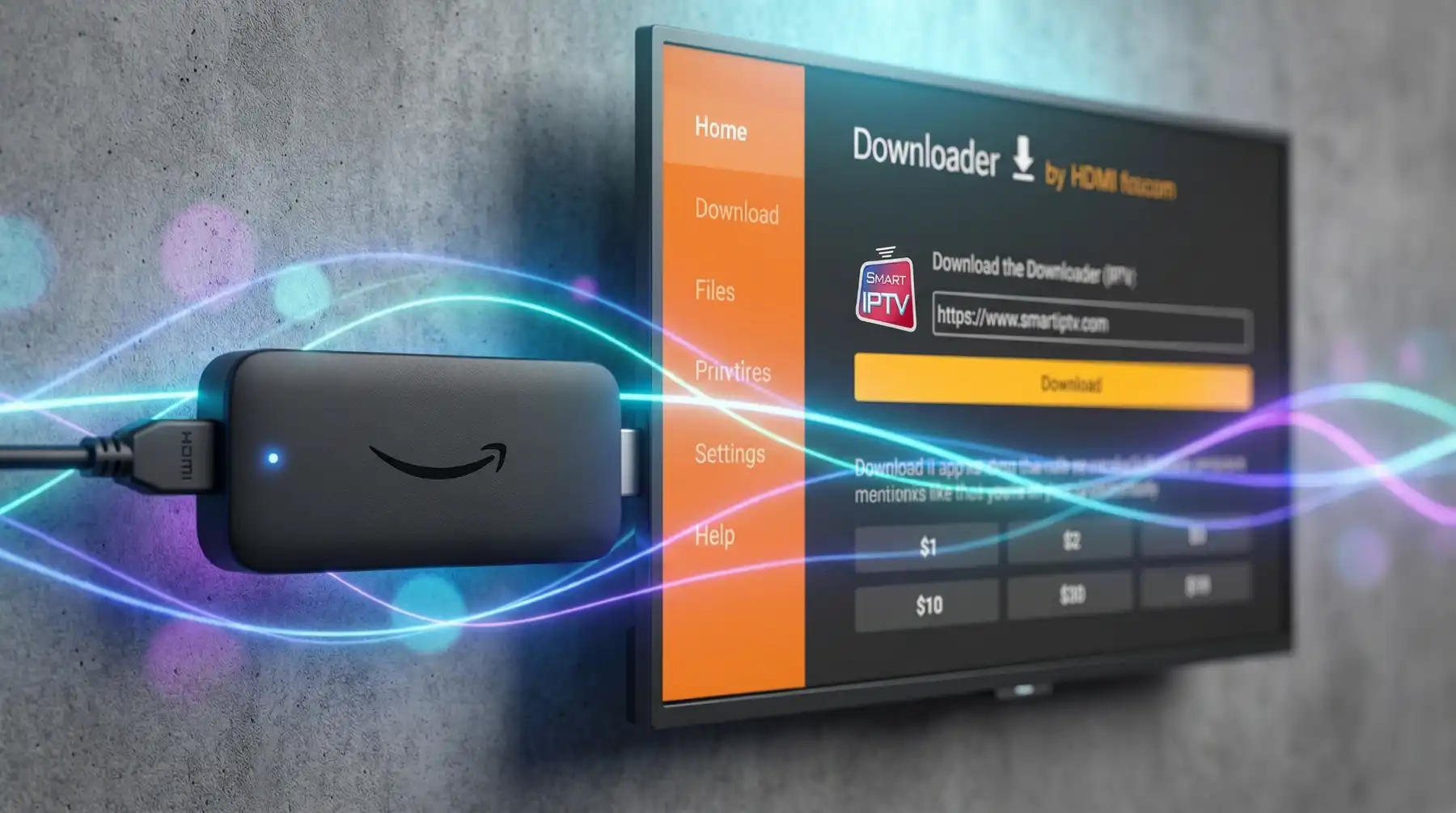
Der Fire Stick erfordert das sogenannte „Sideloading“, da der Player nicht im Amazon Store verfügbar ist. Das klingt kompliziert, ist aber mit unserer Anleitung einfach umzusetzen.
Schritt 1 – Vorbereitung:
Gehe zu Einstellungen > Mein Fire TV > Entwickleroptionen. Falls du keine Entwickleroptionen siehst, musst du sie erst freischalten: Gehe zu Einstellungen > Mein Fire TV > Info und klicke siebenmal hintereinander auf „Fire TV Stick“. Danach erscheinen die Entwickleroptionen im Menü. Aktiviere dort „Apps aus unbekannten Quellen“.
Schritt 2 – Downloader installieren:
Suche im Amazon Store nach „Downloader“ und installiere diese kostenlose Helfer-App. Downloader ermöglicht das Herunterladen von APK-Dateien direkt auf den Fire Stick. Die App ist sicher und wird von Millionen Nutzern verwendet.
Schritt 3 – IPTV-App herunterladen:
Öffne Downloader und gib folgende URL ein: apk.siptv.app. Die APK-Datei wird automatisch heruntergeladen. Das dauert je nach Internetgeschwindigkeit etwa eine Minute. Klicke auf „Installieren“ und bestätige die Installation. Nach Abschluss kannst du die heruntergeladene APK-Datei löschen, um Speicherplatz zu sparen.
Schritt 4 – Einrichten:
Starte die App, notiere die MAC-Adresse und lade deine Playlist wie bei den anderen Geräten hoch. Der Fire Stick ist nun bereit zum Streamen.
Die App auf Android TV und Box installieren
Für Android-basierte Geräte wie die Nvidia Shield, Xiaomi Mi Box oder diverse Android-Boxen gibt es zwei Installationswege.
Direkter Weg über den Play Store:
Öffne den Google Play Store auf deinem Gerät und suche nach „Smart IPTV“. Falls die App dort verfügbar ist, installiere sie direkt mit einem Klick. Das ist der schnellste und einfachste Weg.
Alternative Installation per Sideload:
Falls die Anwendung nicht im Play Store erscheint, nutze die Sideload-Methode. Lade die Downloader-App aus dem Play Store herunter. Öffne Downloader und gib die URL apk.siptv.app ein. Installiere die heruntergeladene APK und starte den Player.
Bei Android-Geräten läuft der Player besonders stabil. Die Plattform ist optimal für Streaming-Anwendungen geeignet und bietet oft bessere Performance als andere Systeme.
Alternativen zu Smart IPTV sind IPTV Smarters, SmartOne IPTV oder IBO Player – alle funktionieren mit denselben M3U-Playlists.
Was kostet Smart IPTV?
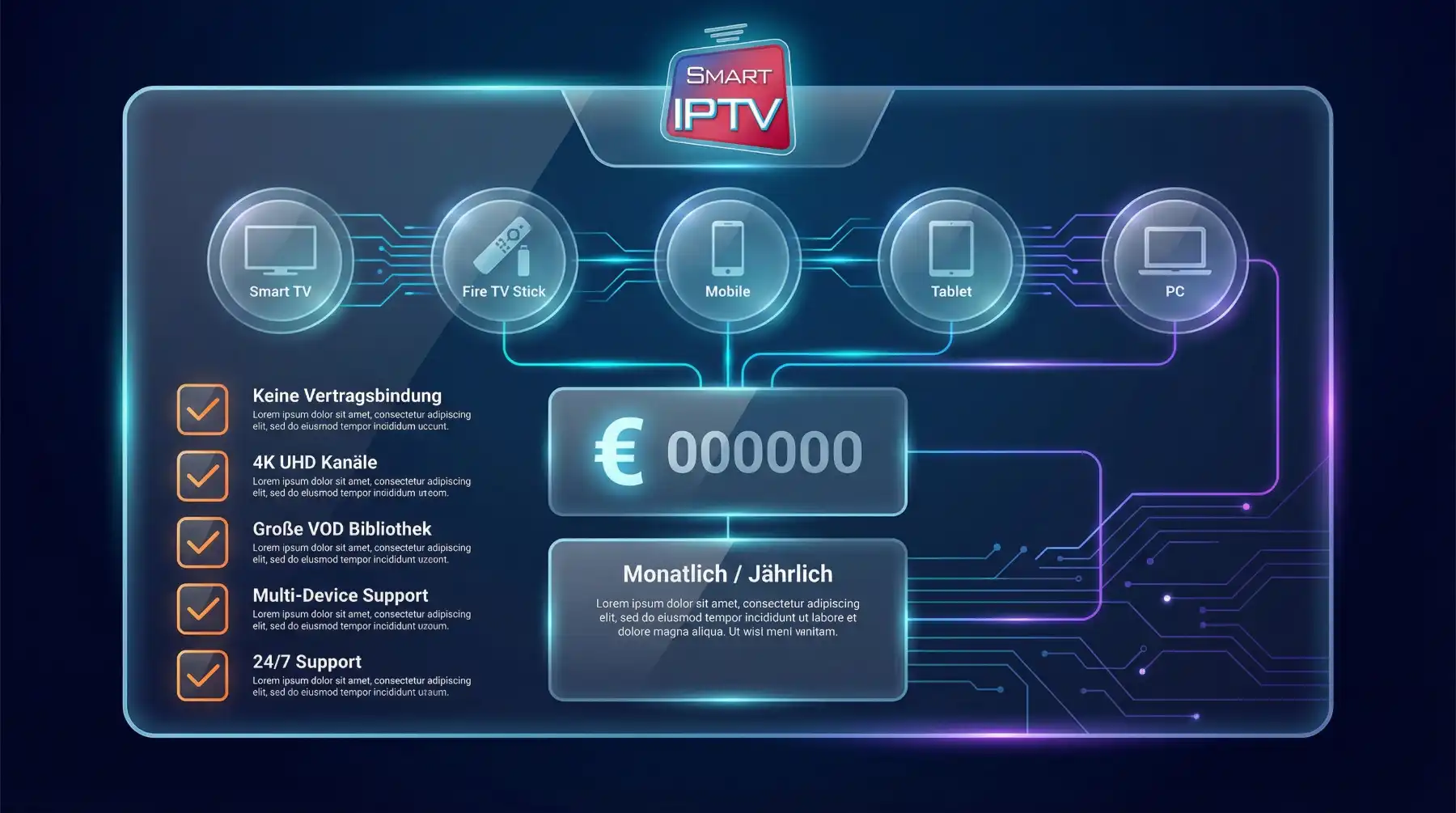
Die App bietet eine 7-tägige kostenlose Testphase. In dieser Woche kannst du alle Funktionen uneingeschränkt nutzen und prüfen, ob der Player deinen Anforderungen entspricht.
Nach Ablauf der Testphase zahlst du eine einmalige Aktivierungsgebühr von 5,49 Euro pro Gerät. Das bedeutet: Du zahlst einmal und nutzt die Anwendung lebenslang auf diesem einen Gerät. Es gibt keine monatlichen Kosten, keine versteckten Gebühren und kein Abo.
Aktivierung durchführen:
Besuche die offizielle Aktivierungsseite: https://siptv.app/activation und gib deine MAC-Adresse ein. Bezahle bequem mit PayPal oder Kreditkarte. Die Aktivierung erfolgt sofort und automatisch. Du musst nichts weiter tun.
Bedenke: Diese Gebühr gilt nur für die Player-App. Dein IPTV-Abonnement für die eigentlichen Sender kostet zusätzlich und variiert je nach Anbieter. Die meisten IPTV-Dienste kosten zwischen 5 und 15 Euro monatlich.
Ist die App legal?
Der Player selbst ist eine vollkommen legale Software. Die App ist lediglich ein Abspielprogramm – vergleichbar mit VLC oder einem DVD-Player. Niemand würde fragen, ob ein DVD-Player legal ist.
Die rechtliche Frage hängt ausschließlich von deinem IPTV-Anbieter ab. Wenn du einen lizenzierten Dienst nutzt (wie MagentaTV, Zattoo oder waipu.tv), ist alles legal und unbedenklich. Bei dubiosen Anbietern, die Pay-TV-Sender ohne Lizenz streamen, sieht das anders aus.
Unser Tipp: Achte darauf, dass dein IPTV-Anbieter seriös ist und entsprechende Lizenzen besitzt. Seriöse Anbieter haben ein Impressum, bieten Kundensupport und akzeptieren sichere Zahlungsmethoden. Nutze im Zweifel einen VPN-Dienst für zusätzliche Privatsphäre beim Streaming.
Tipps für das beste Streaming-Erlebnis
Internetgeschwindigkeit: Für HD-Streams empfehlen wir mindestens 10 Mbit/s. Für 4K-Inhalte sollten es 25 Mbit/s oder mehr sein. Teste deine Geschwindigkeit vorher mit einem Speed-Test.
Verbindungsart: Wenn möglich, verbinde deinen TV per LAN-Kabel statt WLAN. Das reduziert Pufferprobleme erheblich und sorgt für stabilere Streams. Ein Kabel ist immer zuverlässiger als Funk.
Playlist aktuell halten: IPTV-Playlists können sich ändern, wenn dein Anbieter Server wechselt. Lade deine M3U-Liste regelmäßig neu hoch, falls Sender nicht mehr funktionieren.
EPG einrichten: Viele IPTV-Anbieter stellen eine EPG-URL bereit. Der elektronische Programmführer zeigt dir, was gerade läuft und was als nächstes kommt. Das macht die Navigation deutlich komfortabler.
Häufige Probleme und Lösungen
„Playlist lädt nicht“: Prüfe deine Internetverbindung. Starte die App und den TV neu. Lade die Playlist auf siptv.app/mylist erneut hoch. Kontrolliere auch, ob die M3U-URL noch gültig ist.
„Kein Ton“: Gehe in die App-Einstellungen und wechsle den Audio-Track. Manchmal ist ein alternativer Audiokanal verfügbar. Prüfe auch die Lautstärke-Einstellungen deines TVs.
„Server Connection Timeout“: Warte einige Sekunden ohne zu klicken. Bei Samsung TVs drücke „0“ auf der Fernbedienung und warte. Oft löst sich das Problem von selbst.
„Schwarzer Bildschirm“: Das deutet meist auf ein Problem mit dem IPTV-Anbieter hin. Teste einen anderen Sender. Falls alle Sender betroffen sind, kontaktiere deinen Anbieter.